عیب یابی خطاهای رایج در PowerMill و حل مشکل Collision در Toolpath
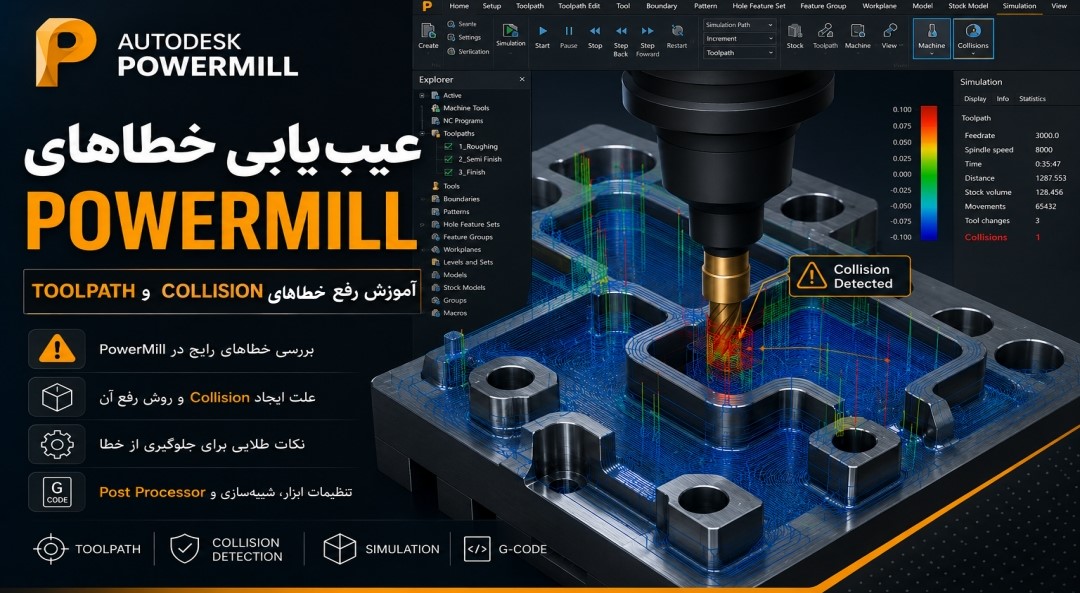
عیب یابی خطاهای PowerMill
نرم افزار PowerMill یکی از قدرتمندترین نرم افزارهای CAM برای برنامه نویسی ماشین های CNC است.این نرم افزار به دلیل امکانات پیشرفته در تولید مسیر ابزار(Toolpath)،ماشین کاری سه تا پنج محور شبیه سازی دقیق،در صنایع قالب سازی،قطعه سازی،هوافضا و خودروسازی کاربرد فراوانی دارد.
با وجود قابلیت های گسترده،کاربران PowerMill گاهی هنگام ایجاد مسیر ابزار،شبیه سازی یا خروجی گرفتن با خطاهایی روبه رو میشوند که در صورت بی توجهی،ممکن است باعث شکستن ابزار،برخورد ابزار با قطعه یا حتی آسیب دیدن دستگاه CNC شود.
یکی از مهم ترین این خطاها،Collision یا برخورد ابزار است.علاوه بر آن،مشکلاتی ماننده محاسبه نشدن Toolpath،خطاهای Simulation،ناسازگاری Post Processor و خطاهای مدل سه بعدی نیز از مشکلات رایج کاربران هستند.
در این مقاله تمامی این خطاها را بررسی میکنیم،علت ایجاد هرکدام را توضیح میدهیم و راهکارهای عملی برای رفع آن ها ارائه خواهیم کرد.
چرا در PowerMill خطای Collision رخ می دهد
خطای Collision زمانی ایجاد میشود که یکی از اجزای ابزار مانند نوک ابزار،بدنه ابزار،هولدر(Holder) یا اسپیندل با قطعه کار،فیکسچر یا میز دستگاه برخورد داشته باشد.
این خطا یکی از مهم ترین هشدارهای PowerMill است؛زیرا در صورت نادیده گرفتن آن،ممکن است خسارت های سنگینی به ابزار و دستگاه وارد شود.
در بیشتر پروژه های صنعتی،Collision به دلایل زیر اتفاق می افتند:
- انتخاب ابزار نامناسب
- تعریف اشتباه طول ابزار
- تعریف نشدن Holder
- ارتفاع ایمنی نامناسب
- زاویه اشتباه در ماشینکاری پنج محور
- مدل سه بعدی ناقص
- وجود سطوح اضافه در مدل CAD
- انتخاب استراتژی نامناسب Toolpath
به همین دلیل قبل از گرفتن خروجی G-Code باید همیشه Simulation اجرا شود.
مثال واقعی از خطای Collision
فرض کنید قصد ماشینکاری یک حفره عمیق با یک ابزار Flat End Mill به طول 30 سانتی متر را دارید،اما عمق قطعه 55 میلی متر است.
در هنگام ایجادToolpath ،نوک ابزار به کف قطعه می رسد اما Holder وارد دیواره قطعه می شود.
در Simulation پیام زیر نمایش داده میشود:
- Collision between Holder and Model
اگر بدون اصلاح این خطا برنامه را روی دستگاه اجرا کنید،احتمال شکستن ابزار یا آسیب به اسپیندل بسیار زیاد خواهد بود.
مهم ترین دلایل ایجاد Collision
- طول ابزار کوتاه است
یکی از رایج ترین مشکلات،کوتاه بودن Tool Assembly است.
گاهی اپراتور فقط قطر ابزار را بررسی میکند اما طول واقعی مجموعه ابزار را در نظر نمی گیرد.
راه حل:
- بررسی Tool Assembly
- استفاده از ابزار بلندتر
- استفاده از Extension
- تغییر استراتژی ماشینکاری
2.هولدر تعریف نشده است
برخی کاربران فقط خود ابزار را وارد می کنند و Holder را تعریف نمی کنند.در نتیجه هنگام Simulation هیچ برخوردی مشاهده نمیشود اما روی دستگاه ،هولدر با قطعه برخورد میکند.
راه حل:
همیشه Tool Assembly کامل شامل:
- Cutter
- Arbor
- Holder
تعریف کنید.
3.ارتفاع ایمنی کم
اگر Safe Z خیلی پایین تنظیم شود،هنگام حرکت بین دو ناحیه ممکن است ابزار به قطعه برخورد کند.
مثلا:
ارتفاع قطعه=40mm
Safe z=42mm
وجود گیره ای با ارتفاع=48mm
در این شرایط ابزار به گیره برخورد خواهد کرد.
راه حل:
ارتفاع Safe Z را حداقل چند میلی متر بالاتر از بلندترین قسمت فیکسچر تنظیم کنید.
4.زاویه اشتباه در ماشینکاری پنج محور
در ماشینکاری پنج محور،جهت ابزار اهمیت بسیار زیادی دارد.
گاهی مسیر ابزار کاملا صحیح است اما زاویه محور B یا C باعث برخورد Holder با دیواره می شود.
راه حل:
- اصلاح Lead Angle
- اصلاح Lean Angle
- بررسی Tool Axis
- اجرای دوباره Simulation
5.وجود سطوح خراب در مدل
گاهی فایل STEP یا IGES دارای Surface های معیوب هستند.
PowerMill نمیتواند مسیر ابزار را به درستی تشخیص دهد و Collision های غیرواقعی نمایش میدهد.
راه حل:
- Repair Model
- حذف Surface های اضافی
- Stitch کردن سطوح
- Import مجدد فایل CAD
روش های جلوگیری از برخورد ابزار
جلوگیری از Collision بسیار ساده تر از رفع خسارت های ناشی از آن است.بسیاری از کاربران حرفه ای قبل از تولید هز Toolpath،مجموعه ای از یررسی های اولیه را انجام می دهند تا احتمال برخورد ابزار به حداقل برسد.رعایت چند نکته ساده میتواند از شکستن ابزار،توقف ماشین و حتی آسیب به اسپیندل جلوگیری کند.
یکی از مهم ترین اقدامات،تعریف صحیح مجموعه ابزار (Tool Assembly) است. در PowerMill تنها انتخاب قطر ابزار کافی نیست؛بلکه باید طول ابزار،هولدر،آربور و سایر اجزای مجموعه نیز به درستی تعریف شوند تا نرم افزار بتواند برخوردهای احتمالی را تشخیص دهد.
همچنین انتخاب استراتژی مناسب ماشیکاری نقش مهمی در جلوگیری از Collision دارد.برای مثال حفره های عمیق استفاده از استراتژی هایی مانند Rest Machining یا مسیرهای مارپیچی میتواند ایمنی بیشتری نسبت به ورود مستقیم ابزار ایجاد کند.
علاوه بر این،تنظیم صیح ارتفاع ایمنی (Safe Z)،کنترل زاویه ورود ابزار،بررسی مدل سه بعدی و اجرای شبیه سازی قبل از خروجی گرفتن از مهم ترین اقداماتی هستند که باید همیشه انجام شوند.
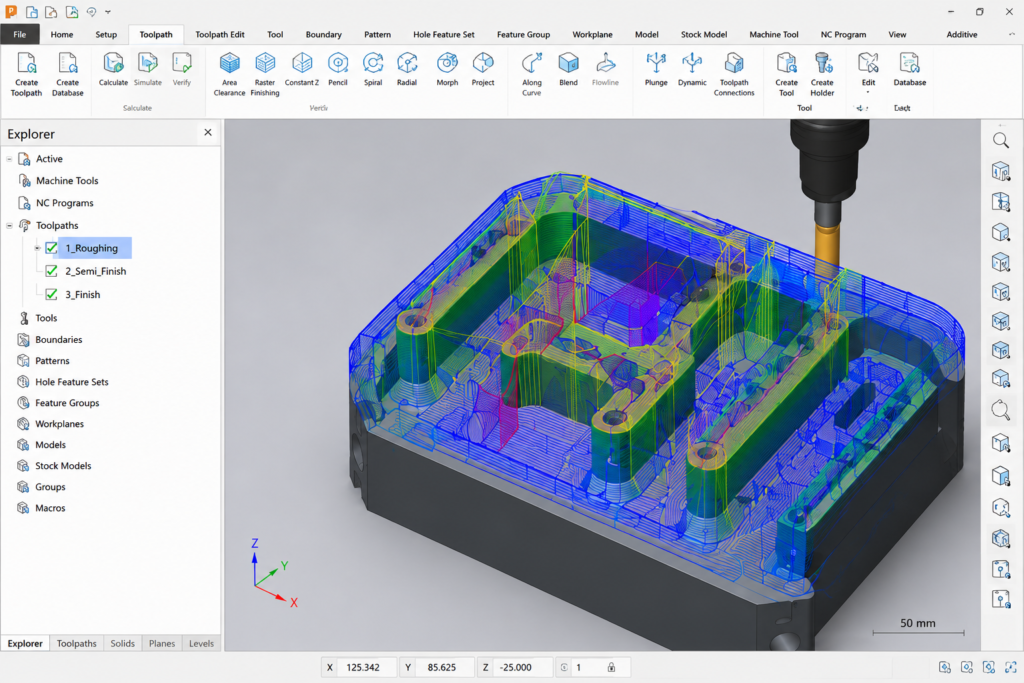
بررسی مسیر Toolpath
عیب یابی خطاهای رایج در PowerMill و حل مشکل Collision در Toolpath
اولین مرحله برای جلوگیری از Collision ،بررسی دقیق مسیر ابزار است.حتی اگرToolpath بدون خطا محاسبه شود،ممکن است در برخی نقاط حرکت های ناگهانی یا ورود نامناسب ابزار وجود داشته باشد که در ماشین واقعی مشکل ایجاد کند.
در پنجره Toolpath ،مسیر را از ابتدا تا انتها بررسی کنید و به موارد زیر توجه داشته باشید:
- ورود و خروج ابزار از قطعه
- فاصله ابزار از دیواره ها
- حرکت های سریع(Rapid Move)
- تغییر ناگهانی جهت حرکت
- نقاطی که ابزار به قطعه بسیار نزدیک می شود
مثال:
فرض کنید در ماشین کاری یک قالب،ابزار پس از پایان عملیات یک حفره مستقیما با حرکت Rapid به سمت حفره بعدی می رود.اگر ارتفاع Safe Z به اندازه کافی زیاد نباشد،ابزار در این حرکت سریع با گیره یا قطعه برخورد خواهد کرد.
راهکار عملی:
- افزایش Safe Z
- استفاده از گزینه Safe Links
- بررسی دوباره مسیر در حالت Simulation
تنظیم صحیح ابزار
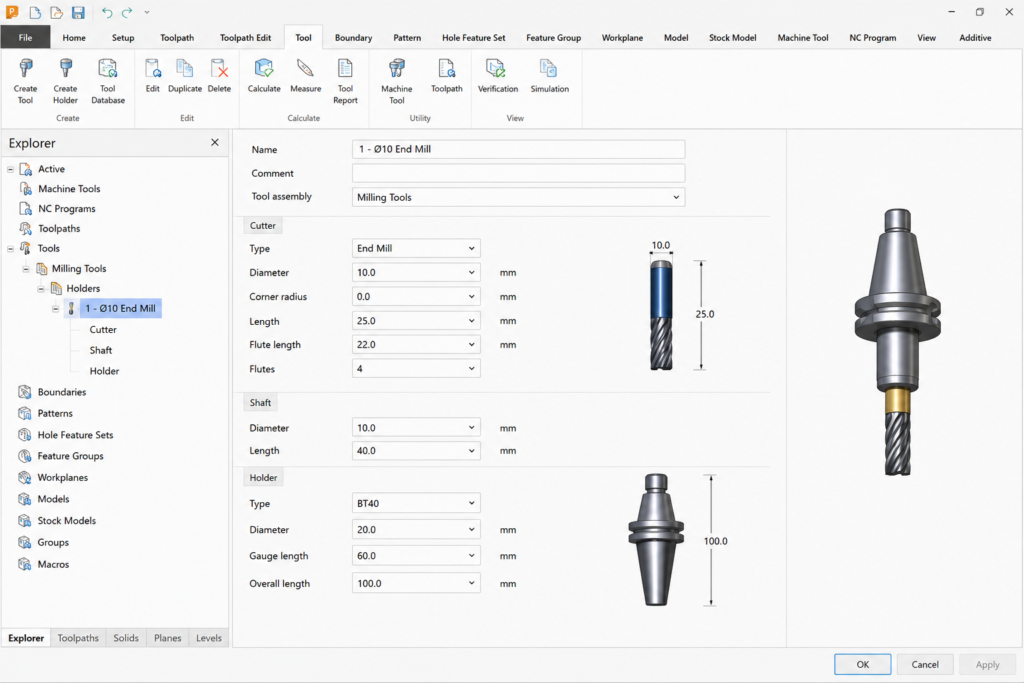
مربوط به بخش تنظیم صحیح ابزار در ماشینکاری
یکی از مهم ترین عوامل جلوگیری از خطا در PowerMill،تعریف صحیح ابزار و مجموعه ابزار (Tool Assembly)است.بسیاری از خطاهای Collision یا محاسبه نادرستToolpath به دلیل تنظیمات اشتباه ابزار ایجاد میشوند،نه به خاطر مشیر ماشین کاری.
در PowerMill ،تنها انتخاب قطر ازار کافی نیست.باید تمامی مشخصات ابزار از جمله طول،قطر،شعاع گوشه،طول لبه برشی(Flute Length)،شفت(Shaft) و هولدر(Holder) به درستی وارد شوند تا نرم افزار بتواند مسیر حرکت ابزار را با دقت محاسبه کند.
اگر مشخصات ابزار با ابزار واقعی دستگاه CNC مطابقت نداشته باشد،ممکن است نرم افزار هیچ خطایی نمایش ندهد،اما هنگام اجراس برنامه روی دستگاه،برخورد ابزار یا هولدر با قطعه رخ دهد.
مواردی که باید هنگام تنظیم ابزار بررسی شوند
- انتخاب نوع صحیح ابزار(End Mill,Ball Nose,Bull Nose ….)
- تنظیم دقیق قطر ابزار
- تعیین طول واقعی ابزار(Overall Length)
- تنظیم طول قسمت برشی(Flute Lenght)
- تعریف صحیح قطر و طول شفت(Shaft)
- انتخاب هولدر مناسب و تعیین ابعاد آن
- بررسی جهت نصب ابزار در Tool Assembly
مثال:
فرض کنید برای ماشین کاری یک حفره با عمق 60 میلی متر از ابزاری با طول برشی 25 میلی متر استفاده کرده اید،اما در تنظیمات PowerMill طول برشی را به اشتباه 50 میلی متر وارد کرده اید.
در این شرایط،نرم افزار تصور میکند ابازر به راحتی تا انتهای حفره دسترسی دارد و Collisionای نمایش نمیدهد،در صورتی که روی دستگاه CNC،سفت یا هولدر با دیواره قطعه برخورد خواهد کرد.
روش رفع
برای جلوگیری از این مشکل:
- مشخصات ابزار را از کاتالوگ سازنده یا اندازه گیزی واقعی وارد کنید.
- همیشه از Tool Assembly کامل شامل،Cutter Shaft و Holder استفاده کنید.
- قبل از محاسبه Tollpath ،ابعاد ابزار را با عمق ماشین کاری مقایسه کنید.
- پس از هر تغییر در ابزار،مسیر ماشین کاری را دوباره محاسبه و Simulation را اجرا کنید.
- اگر از ابزار سفارشی استفاده میکنید،مدل سه بعدی آن را نیز به پروژه اضافه کنید تا بررسی برخوردها با دقت بیشتری انجام شود.
بررسی مدل سه بعدی
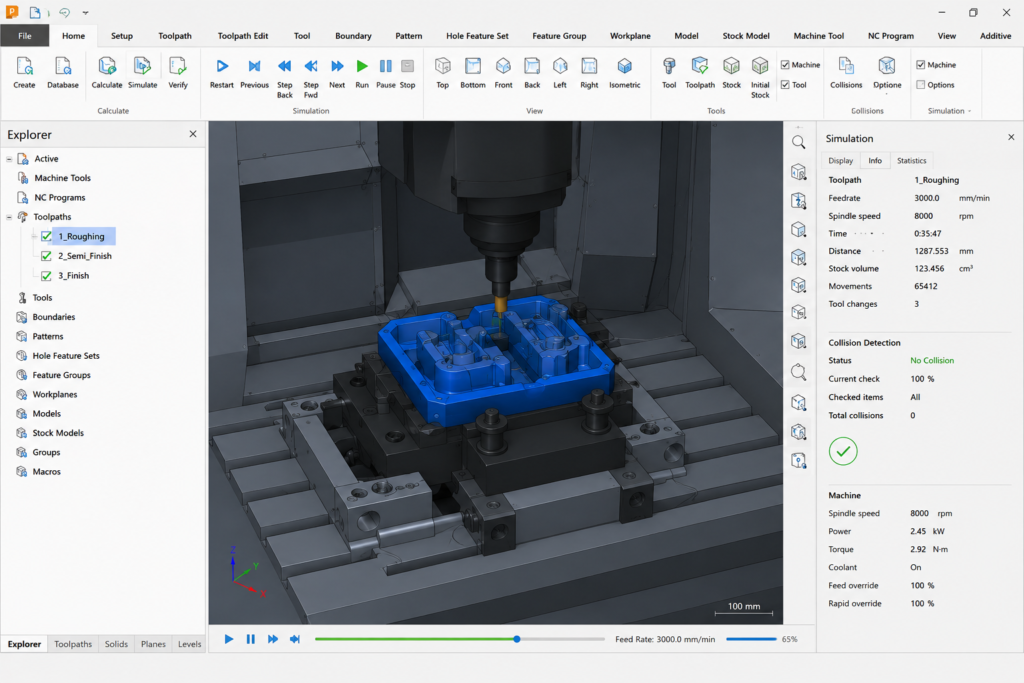
مربوط به بخش بررسی مدل سه بعدی در پاورمیل
بسیاری از خطاهای Collision به مدل سه بعدی مربوط میشوند،نه به خود Toolpath.اگر فایل CAD دارای سطو ناقص،اجسام تکراری یا فیکسچرهای تعریف نشده باشد،PowerMill نمیتواند برخوردها را به درستی تشخیص دهد.
پیش از ایجاد مسیر ابزار،این موارد را بررسی کنید:
- کامل بودن مدل قطعه
- حذف اجسام اضافی
- تعریف صحیح فیکسچرها
- وارد کردن مدل هولدر و ابزار
- بررسی جهت محورهای مختلف
مثال واقعی:
کاربری فایل STEP یک قالب را وارد کرده بود،اما مدل گیره ها را در پروژه بارگزاری نکرده بود.در Simulation هیچ Collision ای دیده نشد،اما هنگام اجرای برنامه روی دستگاه،هولدر با گیره برخورد کرد و ابزار آسیب دید.
راهکار:
همیشه محیط ماشینکاری را تا حد امکان مشابه شرایط واقعی دستگاه در PoweMill شبیه سازی کنید.
خطاهای رایج دیگر در PowerMill
علاوه بر خطای Collision ،کاربران PowerMill در مراحل مختلف طراحی مسیر ابزار،شبیه سازی و تولید کدCNC با خطاهای دیگری نیز مواجه میشوند.برخی از این خطاها باعث توقف محاسبات،برخی موجب نمایش نادرست شبیه سازی و برخی نیز منجر به تولیدG-Code اشتباه میشوند.آشنایی با علت این خطاها و روش رفع آن ها،علاوه بر صرفه جویی در زمان،ار آسیب به قطعه و دستگاه نیز جلوگیری میکند.
خطای محاسباتی Toolpath
یکی از رایجترین مشکلات، محاسبه نشدن مسیر ابزار (Toolpath) است. در این حالت پس از انتخاب استراتژی و کلیک روی گزینه Calculate، نرمافزار یا عملیات را متوقف میکند یا پیغام خطا نمایش میدهد.
دلایل رایج
- انتخاب ابزار نامناسب نسبت به هندسه قطعه
- تعریف اشتباه محدوده ماشینکاری (Boundary)
- وجود سطوح خراب یا باز در مدل سهبعدی
- تنظیم نادرست پارامترهای Toolpath
- کمبود حافظه RAM در پروژههای سنگین
مثال واقعی
فرض کنید قصد ماشینکاری یک شیار با عرض ۸ میلیمتر را دارید اما ابزار انتخابی قطر ۱۰ میلیمتر دارد. PowerMill به دلیل عدم امکان ورود ابزار به شیار، مسیر را محاسبه نمیکند یا پیغام خطا نمایش میدهد.
روش رفع
- قطر ابزار را با ابعاد قطعه مقایسه کنید.
- محدوده Boundary را بررسی کنید.
- مدل CAD را از نظر Surfaceهای معیوب اصلاح کنید.
- پارامترهای Step Over و Step Down را بازبینی کنید.
- پروژههای بسیار سنگین را به چند عملیات کوچکتر تقسیم کنید.
خطای شبیه سازی
گاهی Toolpath بدون مشکل محاسبه میشود، اما هنگام اجرای Simulation هشدارهای مختلفی نمایش داده میشود. این هشدارها معمولاً به معنی وجود مشکلی در مسیر حرکت ابزار یا تنظیمات پروژه هستند.
رایجترین خطاهای Simulation
- برخورد ابزار با قطعه
- برخورد هولدر با مدل
- برخورد اسپیندل با فیکسچر
- ماشینکاری خارج از محدوده
- باقی ماندن قسمتهایی از قطعه بدون ماشینکاری
مثال واقعی
در یک پروژه قالبسازی، کاربر تنها نوک ابزار را تعریف کرده بود و هولدر را وارد نکرده بود. پس از تکمیل مدل ابزار و اجرای مجدد Simulation، مشخص شد که هولدر در چند نقطه با دیواره قطعه برخورد میکند؛ خطایی که در شبیهسازی اولیه قابل مشاهده نبود.
روش رفع
- همیشه Tool Assembly کامل را تعریف کنید.
- قبل از خروجی گرفتن، Simulation را تا انتها اجرا کنید.
- از گزینه Collision Detection استفاده کنید.
- مسیرهای Rapid را نیز بررسی کنید، زیرا بسیاری از برخوردها هنگام حرکت سریع رخ میدهند.
مشکل در Post Processor
Post Processor وظیفه تبدیل مسیر ابزار به کد قابل فهم Post Processor را بر عهده دارد.اگر Post Processor مناسب انتخاب نشود، حتی یک Toolpath صحیح نیز ممکن است به برنامهای خطرناک برای دستگاه تبدیل شود.
علائم این خطا
- تولید نشدن فایل NC
- نمایش کدهای نامعتبر
- حرکت اشتباه محورهای دستگاه
- تغییر ناگهانی سرعت اسپیندل
- اجرای نادرست محورهای چهارم یا پنجم
مثال واقعی
کاربری برای دستگاه سهمحور از Post Processor مربوط به دستگاه پنجمحور استفاده کرده بود. در نتیجه، کد خروجی شامل دستورات محورهای چرخشی بود که کنترلر دستگاه قادر به اجرای آنها نبود و برنامه با خطا متوقف شد.
روش رفع
در صورت تغییر کنترلر دستگاه، Post Processor را نیز بهروزرسانی کنید.
از Post Processor مخصوص همان مدل دستگاه استفاده کنید.
پس از تولید G-Code، آن را در نرمافزار شبیهساز یا روی کنترلر بهصورت Dry Run بررسی کنید.
تنظیمات واحد اندازهگیری (میلیمتر یا اینچ) را کنترل کنید.
فوت های کوزه گری برای جلوگیری از خطا
کاربران حرفهای PowerMill تنها به محاسبه مسیر ابزار اکتفا نمیکنند؛ آنها مجموعهای از عادتهای کاری دارند که احتمال بروز خطا را به حداقل میرساند.
۱. همیشه ابتدا عملیات خشنتراشی (Roughing) را شبیهسازی کنید.
بسیاری از خطاها در مراحل ابتدایی ماشینکاری مشخص میشوند و اصلاح آنها در این مرحله بسیار سادهتر است.
۲. از نامگذاری منظم ابزارها استفاده کنید.
بهجای نامهای کلی مانند Tool1 یا Tool2، از نامهایی مانند:
- EndMill D10 L75
- Ball D6
- Bull Nose D12
استفاده کنید تا احتمال انتخاب ابزار اشتباه کاهش یابد.
۳. پروژه را مرحلهبهمرحله ذخیره کنید.
قبل از اعمال تغییرات مهم، نسخه جدیدی از فایل پروژه ذخیره کنید تا در صورت بروز مشکل بتوانید به نسخه قبلی بازگردید.
۴. همیشه مدل فیکسچر را وارد کنید.
بسیاری از برخوردهای واقعی با گیره یا فیکسچر رخ میدهند، نه با خود قطعه.
۵. پس از هر تغییر، Simulation را دوباره اجرا کنید.
حتی تغییرات کوچک در طول ابزار یا زاویه ماشینکاری میتوانند باعث ایجاد Collision شوند.
۶. از ابزار متناسب با هندسه قطعه استفاده کنید.
استفاده از ابزار بزرگ برای فضاهای کوچک یا ابزار کوتاه برای حفرههای عمیق، احتمال خطا را افزایش میدهد.
۷. خروجی G-Code را مستقیماً روی دستگاه اجرا نکنید.
ابتدا برنامه را بهصورت Dry Run یا بدون تماس با قطعه اجرا کنید تا از صحت حرکات مطمئن شوید.
جمع بندی
PowerMill یکی از قدرتمندترین نرم افزارهای CAM است اما،دقت و امکانات بالای آن زمانی به بهترین نتیجه میرسد که کاربر با خطاهای رایج و روشهای رفع آنها آشنا باشد. مشکلاتی مانند Collision، محاسبه نشدن Toolpath، خطاهای شبیهسازی و تنظیم نادرست Post Processor، اگر بهموقع شناسایی نشوند، میتوانند باعث آسیب به ابزار، قطعه و دستگاه CNC شوند.
با تعریف صحیح مجموعه ابزار، بررسی مدل سهبعدی، تنظیم مناسب ارتفاع ایمنی، اجرای کامل Simulation و استفاده از Post Processor مناسب، میتوان بخش عمدهای از این خطاها را پیش از شروع ماشینکاری برطرف کرد. رعایت این نکات علاوه بر افزایش ایمنی، کیفیت ماشینکاری را نیز بهبود میبخشد و از اتلاف زمان و هزینه جلوگیری میکند.