آموزش Collision Check در PowerMill(بررسی برخورد ابزار قبل از ماشین کاری)
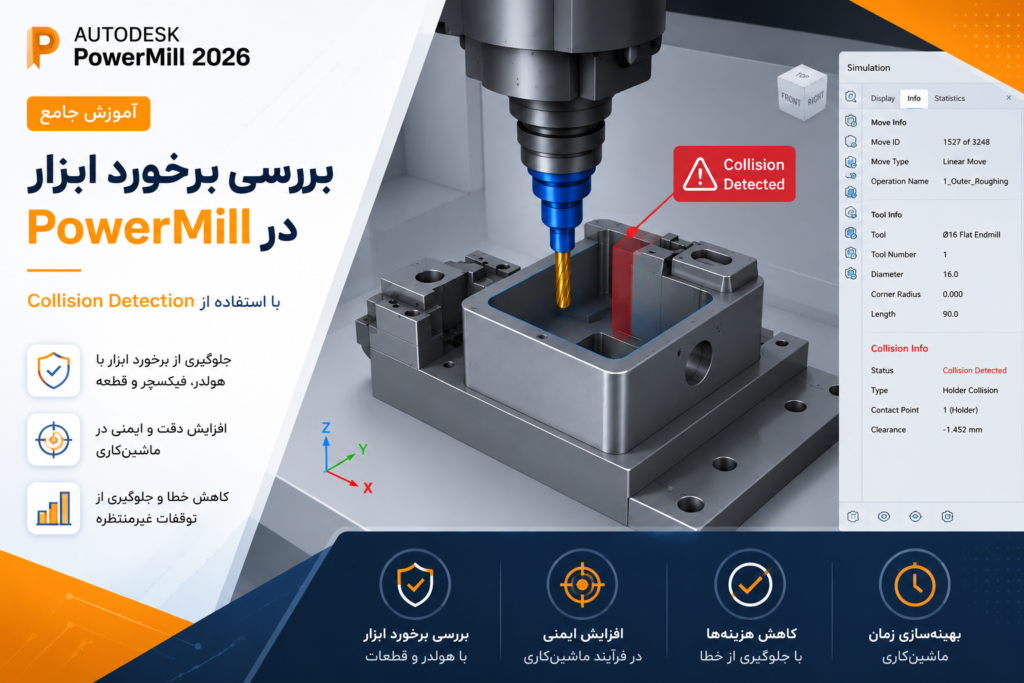
آموزش Collision Check در PowerMill(بررسی برخورد ابزار قبل از ماشین کاری)
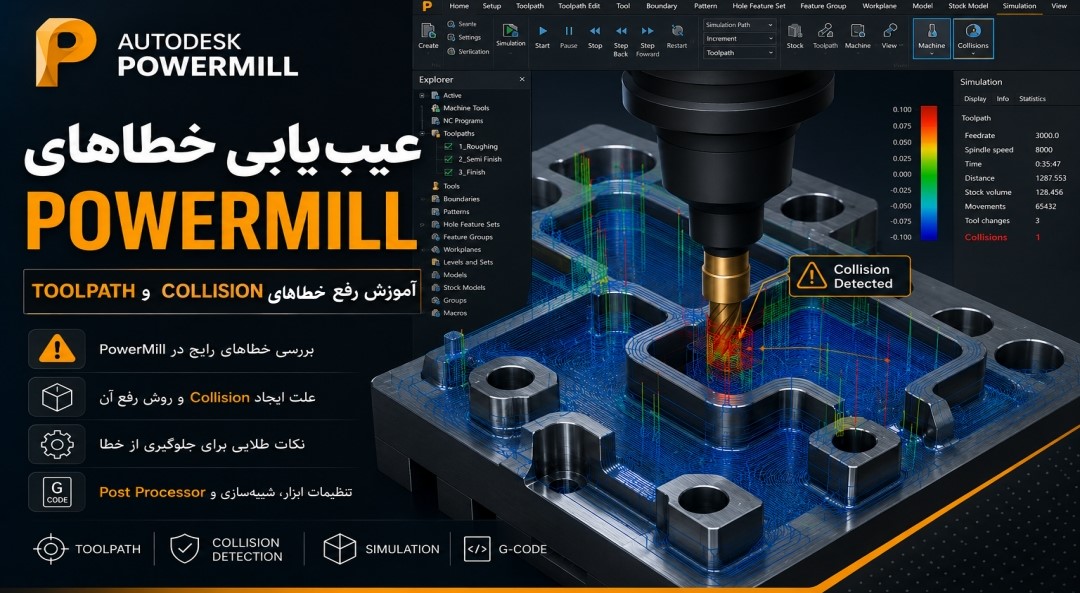
یکی از مهمترین مراحل برنامهنویسی CNC در نرمافزار PowerMill، بررسی برخورد ابزار (Collision Check) قبل از تولید G-Code است. حتی اگر مسیر ابزار (Toolpath) بدون خطا محاسبه شود، احتمال برخورد ابزار، هولدر، شفت یا حتی اسپیندل با قطعه و فیکسچر وجود دارد. چنین برخوردهایی میتوانند باعث شکستن ابزار، آسیب به قطعه، خرابی دستگاه و افزایش هزینههای تولید شوند.
PowerMill با استفاده از قابلیت Collision Check این امکان را فراهم میکند که تمامی حرکات ابزار پیش از اجرای برنامه بررسی شده و نقاط خطر شناسایی شوند. در این مقاله با نحوه عملکرد Collision Check، خطاهای رایج و روشهای جلوگیری از برخورد آشنا میشویم.
Collision Check در PowerMill چیست؟
Collision Check قابلیتی در PowerMill است که برخورد احتمالی بین اجزای مختلف عملیات ماشینکاری را شناسایی میکند. این بررسی تنها به نوک ابزار محدود نیست، بلکه تمامی اجزای Tool Assembly شامل هولدر و شفت را نیز در نظر میگیرد.
در این فرآیند، نرمافزار مسیر حرکت ابزار را مرحلهبهمرحله تحلیل کرده و هرگونه تماس ناخواسته با قطعه یا تجهیزات نگهدارنده را گزارش میدهد.
مثال:
فرض کنید از یک ابزار بلند برای ماشینکاری یک حفره عمیق استفاده میکنید. نوک ابزار بدون مشکل به انتهای حفره میرسد، اما هولدر با دیواره قطعه برخورد میکند. اگر Collision Check انجام نشود، این مشکل تنها هنگام اجرای برنامه روی دستگاه مشخص خواهد شد.
چرا Collision Check اهمیت دارد؟
بررسی برخورد ابزار یکی از مهمترین اقدامات پیش از تولید G-Code است و مزایای زیر را به همراه دارد:
- جلوگیری از شکستن ابزار
- جلوگیری از برخورد هولدر با قطعه
- افزایش ایمنی دستگاه CNC
- کاهش ضایعات قطعه
- جلوگیری از توقف ناگهانی ماشین
- افزایش دقت ماشینکاری
در پروژههای چهار و پنج محور، اهمیت Collision Check چندین برابر بیشتر است؛ زیرا همزمان چند محور در حال حرکت هستند و احتمال برخورد افزایش مییابد.
چه برخوردهایی توسط Collision Check بررسی می شوند؟
PowerMill انواع مختلفی از برخوردها را بررسی می کند.
- برخورد نوک ابزار با قطعه
این حالت زمانی رخ میدهد که ابزار وارد ناحیهای شود که نباید ماشینکاری گردد.
علت
- انتخاب اشتباه Boundary
- تنظیم نادرست Toolpath
- تعریف اشتباه سطح ماشینکاری
- روش رفع
محدوده ماشینکاری را بازبینی کرده و مسیر ابزار را دوباره محاسبه کنید.
2.برخورد هولدر(Holder Collision)
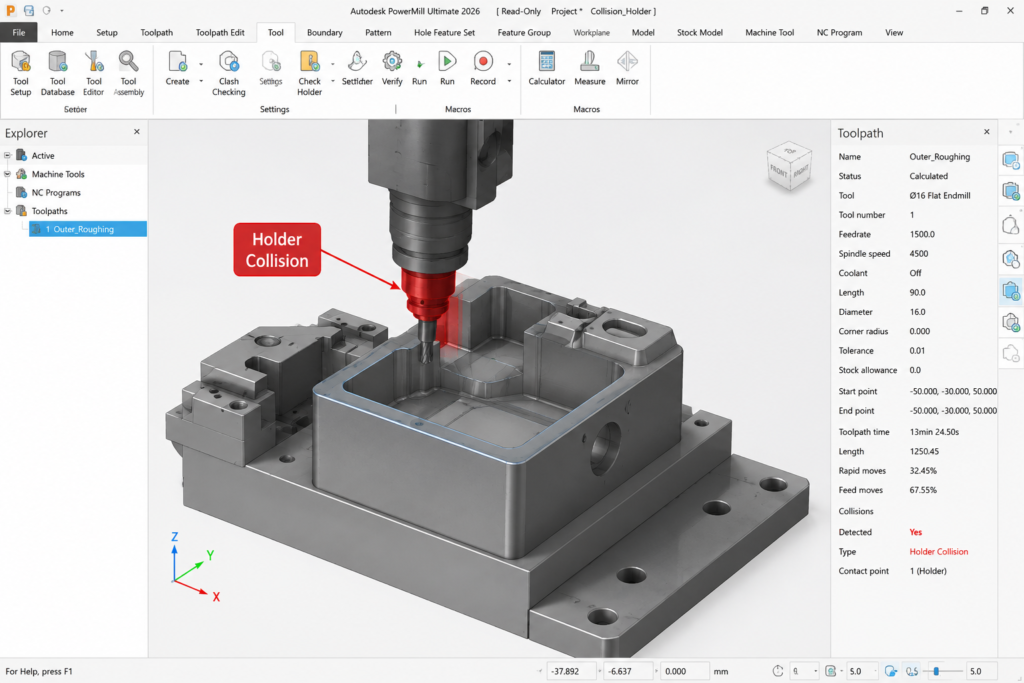
یکی از رایجترین خطاها، برخورد هولدر با دیواره قطعه است.
علت
- کوتاه بودن ابزار
- عمیق بودن حفره
- انتخاب هولدر نامناسب
روش رفع
- استفاده از ابزار بلندتر
- انتخاب هولدر باریکتر
- اصلاح زاویه ورود ابزار
- تغییر استراتژی ماشینکاری
3.برخورد شفت(Shaft Collision)
در برخی عملیات، نوک ابزار بهدرستی وارد قطعه میشود اما شفت با دیواره تماس پیدا میکند.
علت
- طول برشی کم
- عمق زیاد ماشینکاری
روش رفع
- استفاده از ابزار با طول برشی بیشتر
- کاهش عمق هر مرحله (Step Down)
- اصلاح زاویه Tool Axis
4.برخورد اسپیندل یا بدنه دستگاه
در ماشینهای چندمحوره ممکن است علاوه بر ابزار، قسمتهایی از اسپیندل نیز با قطعه یا فیکسچر برخورد کنند.
روش رفع
تغییر موقعیت نصب قطعه
اجرای Machine Simulation
اصلاح زاویه محورهای دورانی
چگونه Collision Check را در PowerMill انجام دهیم؟
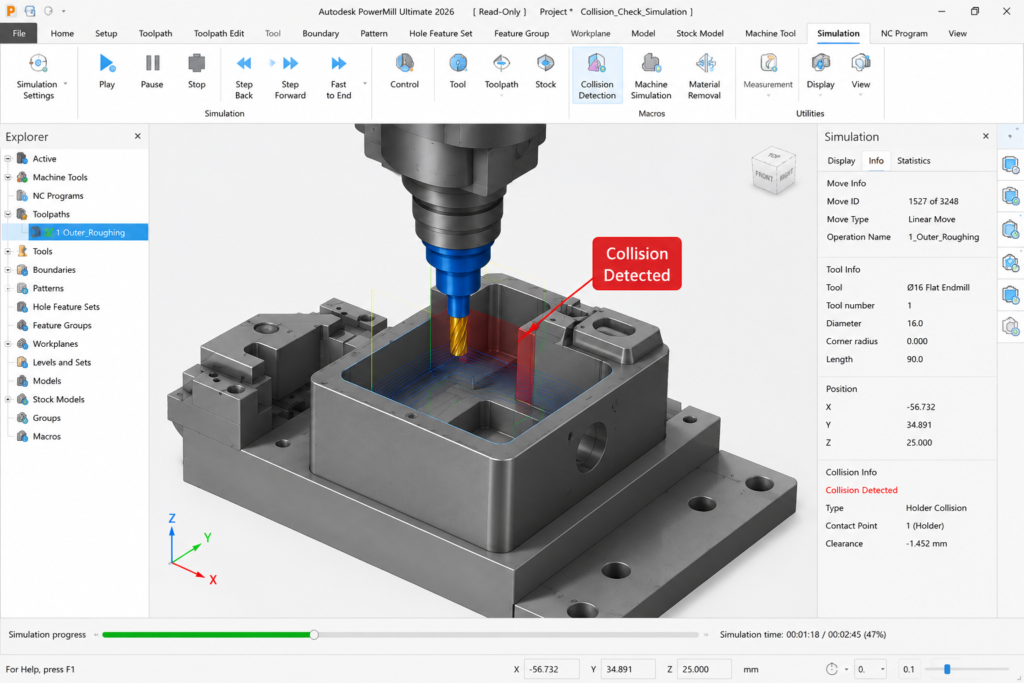
برای بررسی برخورد ابزار مراحل زیر را انجام دهید:
- تعریف کامل Tool Assembly
پیش از هر چیز باید ابزار، شفت و هولدر بهطور کامل تعریف شوند. اگر فقط نوک ابزار تعریف شود، Collision Check نتیجه دقیقی نخواهد داشت.
2.محاسبه مجدد Toolpath
پس از تنظیم ابزار، مسیر ماشینکاری را دوباره محاسبه کنید تا تغییرات در بررسی برخورد اعمال شوند.
3.اجرای Collision Check
در محیط Simulation یا هنگام بررسی Toolpath، گزینه Collision Check را فعال کنید تا نرمافزار تمامی برخوردهای احتمالی را نمایش دهد.
4.تحلیل نتایج
در صورت مشاهده هشدار، علت برخورد را بررسی کرده و قبل از تولید G-Code مشکل را برطرف کنید.
خطاهای رایج هنگام بررسی Collision
- نمایش ندادن برخورد
گاهی با وجود برخورد واقعی، نرمافزار هشداری نمایش نمیدهد.
علت
- عدم تعریف هولدر یا شفت
راه حل:
از Tool Assembly کامل استفاده کنید.
2.هشدارهای بیش از حد
در برخی پروژهها Collision Check تعداد زیادی هشدار نمایش میدهد.
علت
- تلرانس بررسی برخورد بیش از حد حساس تنظیم شده است.
راه حل:
تنظیمات Collision Tolerance را متناسب با پروژه اصلاح کنید.
3.برخورد هنگام حرکت Rapid
گاهی مسیر ماشینکاری صحیح است اما هنگام حرکت سریع ابزار، برخورد رخ میدهد.
راه حل
- حرکتهای Rapid را نیز در Simulation بررسی کنید و ارتفاع ایمنی (Safe Height) را افزایش دهید.
نکات مهم برای کاهش برخورد ابزار
برای کاهش احتمال Collision بهتر است همیشه موارد زیر را رعایت کنید:
- از Tool Assembly کامل استفاده کنید.
- مدل فیکسچر را وارد پروژه کنید.
- ارتفاع ایمنی مناسب تعریف کنید.
- پس از هر تغییر، Toolpath را دوباره محاسبه کنید.
- قبل از خروجی گرفتن، Simulation را تا انتها اجرا کنید.
- از Machine Simulation در پروژههای چندمحوره استفاده کنید.
- از ابزار متناسب با عمق ماشینکاری بهره ببرید.
فوت های کوزه گری کاربران حرفه ای PowerMill
کاربران حرفهای معمولاً Collision Check را تنها در پایان پروژه انجام نمیدهند، بلکه پس از هر تغییر مهم در ابزار، استراتژی یا مدل، دوباره آن را اجرا میکنند.
همچنین آنها همیشه ابزار واقعی دستگاه را با همان ابعاد در نرمافزار تعریف میکنند و قبل از اجرای برنامه روی دستگاه، یک بار عملیات را بهصورت Dry Run یا بدون تماس با قطعه بررسی میکنند. این کار احتمال آسیب به ابزار و دستگاه را به حداقل میرساند.
جمع بندی
Collision Check یکی از مهمترین قابلیتهای PowerMill برای افزایش ایمنی و دقت ماشینکاری است. این ابزار با بررسی برخورد نوک ابزار، هولدر، شفت و حتی اسپیندل، بسیاری از مشکلات را پیش از تولید G-Code شناسایی میکند. استفاده صحیح از Tool Assembly، اجرای کامل Simulation و بررسی تمامی هشدارهای Collision، ریسک خرابی ابزار و قطعه را به حداقل رسانده و کیفیت عملیات CNC را بهطور چشمگیری افزایش میدهد.