
آموزش شفاف کردن مدل در پاورمیل(Translucency)
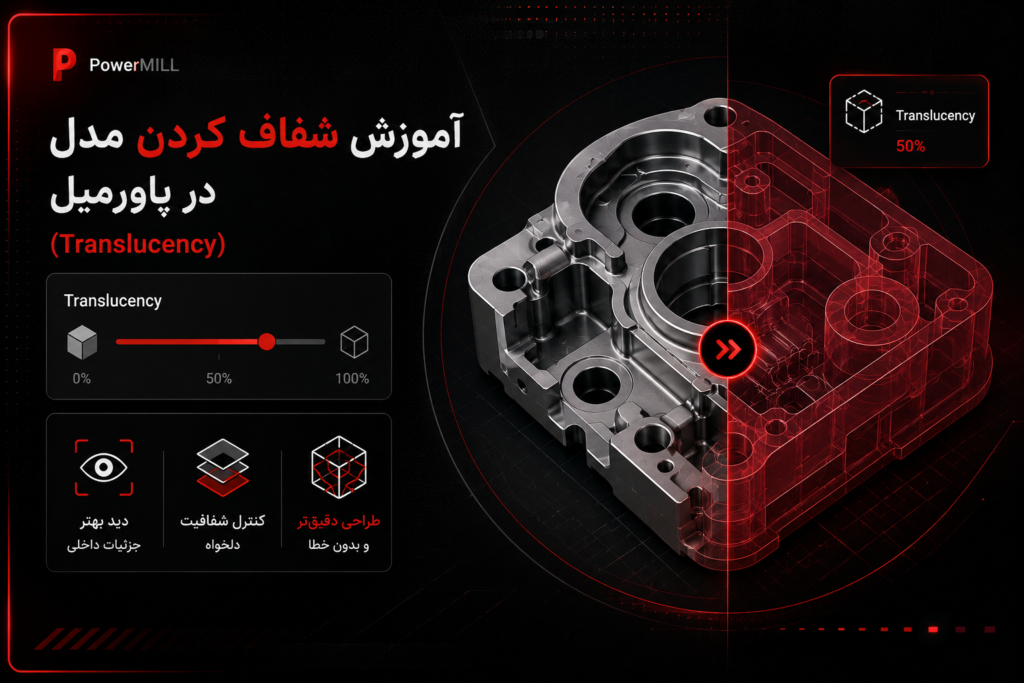
اموزش شفاف کردن مدل در پاورمیل؛ چطور داخل قطعه و مسیر ابزار را ببینیم؟
آیا تا به حال هنگام بررسی یک مسیر ابزار(Toolpath)پیچیده، آرزو کرده اید که کاش مدل سه بعدی شما مثل شیشه شفاف بود تا دقیقا ً ببینید در اعماق قالب چه میگذرد؟
عدم تسلط بر نمایش مدل درPowerMillمیتواند منجر به خطاهای چشمی جبران ناپذیری شود که نتیجه آن برخورد ابزار با بدنه یا باقی ماندن بار اضافی در نقاط کور استدر این مقاله، یاد میگیرید که چگونه با استفاده از قابلیتTranslucency،مثل یک حرفه ای بر جزئیات داخلی قطعه مسلط شوید و ریسک های ماشینکاری را به صفر برسانید
در یک نگاه (Featured Snippet)
برای شفاف کردن مدل در پاورمیل، کافی است از تبViewو بخشAppearance،گزینهTranslucencyرا فعال کنید. همچنین میتوانید با راستکلیک روی مدل درختی پروژه و انتخاب گزینهShading، میزان شفافیت را با لغزنده(Slider)تنظیم کنید. این کار به اپراتور اجازه میدهد . مسیرهای ابزار داخلی و برخوردهای احتمالی را به وضوح مشاهده کند.
چرا شفاف کردن مدل در صنعتCNCاهمیت حیاتی دارد؟
در فرآیند قالب سازی و ماشینکاری قطعات با هندسه پیچیده، بسیاری از مسیرهای ابزار در لایه های زیرین یا حفره های عمیق قرار دارند. اگر مدل به صورت توپر(Opaque)نمایش داده شود، اپراتور نمیتواند حرکات ابزار در بخش های داخلی را بررسی کند. شفاف سازی مدل به شما کمک میکند تا:
- برخوردهای مخفی ابزار با بدنه را قبل از ارسال جی کد شناسایی کنید.
- نحوه ورود و خروج ابزار در حفرههای عمیق را به دقت تحلیل کنید
- باقیمانده استوک(Stock)در مراحل خشن کاری را بهتر مشاهده نمایید
پیشنیازهای تنظیمات نمایش درPowerMill
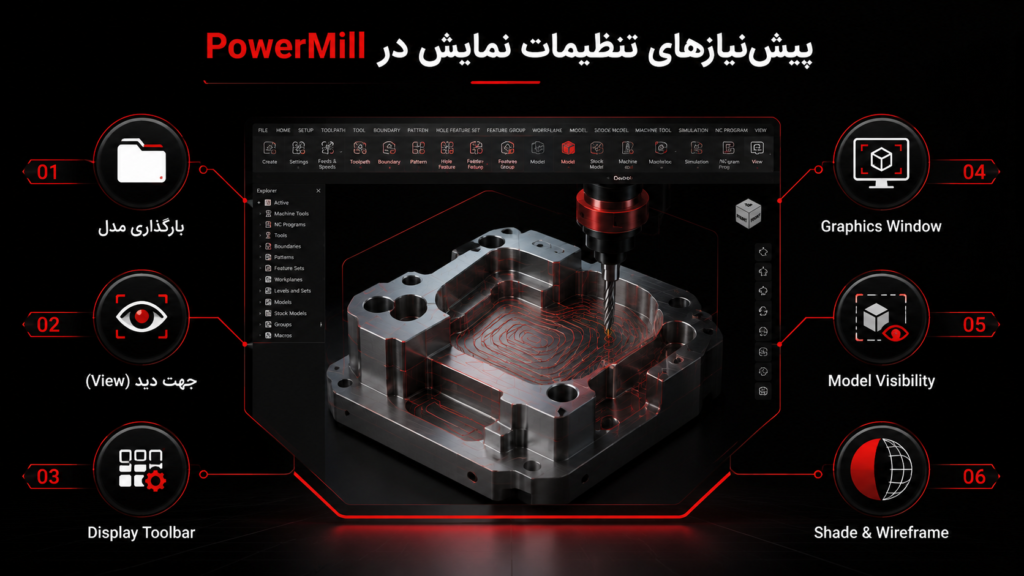
قبل از هر چیز، اطمینان حاصل کنید که مدل شما به درستی وارد شده و کارت گرافیک سیستم شما با تنظیمات نمایش نرم افزار همخوانی دارد. برای بهترین عملکرد، استفاده از حالتShadedبه عنوان پیش فرض توصیه میشود
مراحل گام به گام شفاف کردن مدل(Step-by-Step)
مرحله اول :
فعالسازی قابلیت Translucency از نوار منوی بالای نرم افزار به تبViewبروید. دراینجا گروهAppearanceرا پیدا کرده و روی آیکونTranslucencyکلیک کنید. با این کار، مدل از حالت صلب خارج شده و حالتی نیمه شفاف به خود میگیرد
مرحله دوم:
تنظیم دقیق میزان شفافیت(Opacity Control)گاهی شفافیت پیش فرض کافی نیست یا بیش از حد زیاد است. برای تنظیم دقیق:
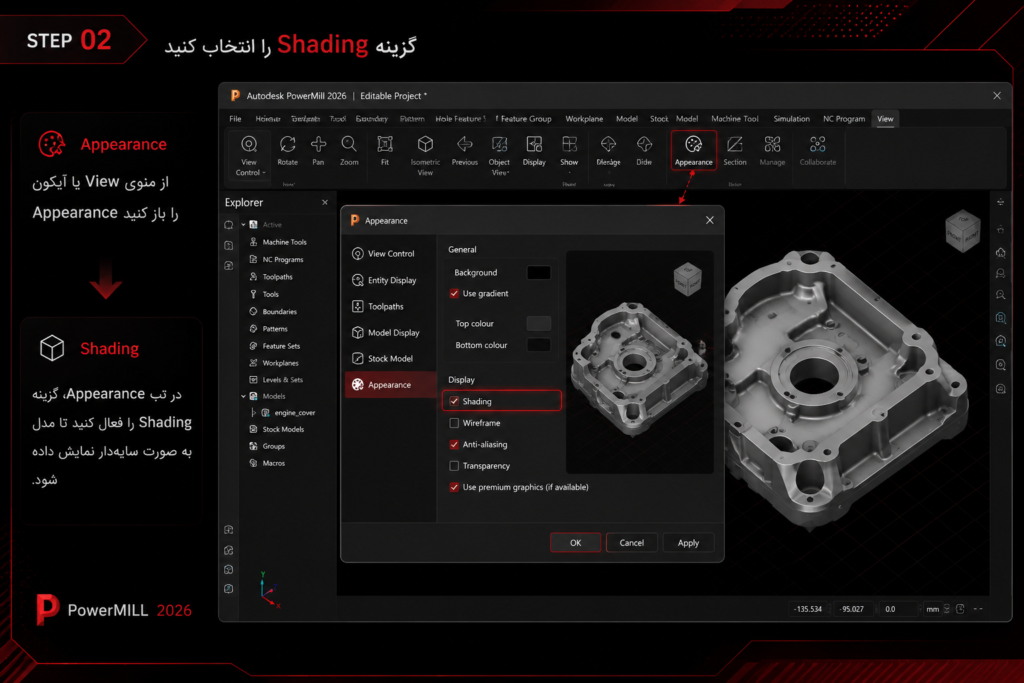
- 1. روی پوشهModelsدر سمت چپ راست کلیک کنید
- 2. گزینهShadingرا انتخاب کنید
- 3. لغزنده مربوط بهTranslucencyرا به چپ یا راست حرکت دهید تا به وضوح دلخواه برسید
مرحله سوم :
استفاده از حالت Wireframe در کنار شفافیت برای دقت بالاتر، پیشنهاد میشود حالت نمایش خطی یا Wireframe را همزمان با شفافیت فعال کنید تا لبه های
تیز مدل در حالت شیشه ای گم نشوند.
نکات حرفهای که اپراتورهای ارشد از آن استفاده میکنند!
- کلید میانبر ترکیبی:برای جابجایی سریع بین حالتهای نمایش، میتوانید کلیدهای میانبر اختصاصی تعریف کنید تادر زمان شبیه سازی(Simulation)سرعت عمل بیشتری داشته باشید.
- شفافیت انتخابی:شما میتوانید تنها یک بخش از مدل (مثال ً پل کلمپ ها یا روبندها) را شفاف کنید تا تمرکزتان روی قطعه اصلی باقی بماند.
خطاهای رایج و روش برطرف کردن آنها
- مدل با فعال کردنTranslucencyسیاه میشود:این مشکل معموال ً مربوط به درایور کارت گرافیک است. تنظیماتHardware Accelerationرا در بخشOptionsبررسی کنید
- شفافیت روی مسیر ابزار تاثیر میگذارد:مطمئن شوید که تنظیمات نمایش را فقط روی “Model” اعمال کرده اید و نه روی کل فضای کاری
جدول مقایسه حالتهای نمایش درPowerMill
| حالت نمایش | کاربرد اصلی | مزیت |
| Shaded | مشاهده کلی فرم قطعه | درک بهتر حجم |
| Wireframe | بررسی لبه ها و زوایا | دقت هندسی بالا |
| Translucent | بررسی لایه های داخلی | شناسایی برخورد ها |
سواالت متداول(FAQ)
1.آیا شفاف کردن مدل روی سرعت پردازش سیستم تاثیر میگذارد؟
بله، در مدلهای بسیار سنگین، فعال بودن حالت شفافیت فشار بیشتری به کارت گرافیک وارد میکند. پیشنهاد میشود فقط در زمان نیاز آن را فعال کنید.
2.چطور میتوانم رنگ شفافیت را تغییر دهم؟
رنگ نمایش شفاف تابع رنگ اصلی مدل است، اما در منویTools > Options > Custom Colorsمیتوانید رنگهای پیشفرض نمایش را شخصی سازی کنید.
3.چرا بعد از خروج از نرم افزار، تنظیمات شفافیت ذخیره نمیشود؟
باید تنظیمات نمایش را در بخش User Settingsذخیره کنید تا در پروژههای بعدی نیز اعمال شود.
4.آیا در حالتSimulationهم میتوان مدل را شفاف کرد؟
بله، دقیقا ً از همان مسیر تبView میتوانید در حین شبیه سازی هم میزان شفافیت را تغییر دهید.
5.تفاوتTranslucencyباMulti-color Shadingچیست؟
در حالت مولتی کالر، سطوح بر اساس زاویه یا ویژگی های دیگر رنگ بندی میشوند، اما در ترنسلوسنسی هدف فقط نفوذ دید به داخل قطعه است
جمع بندی و پیشنهاد ویژه برای حرفه ای ها
تسلط بر تنظیمات نمایش و شفاف سازی در پاورمیل، تفاوت یک اپراتور تازه کار و یک متخصص با سابقه را در زمان عیب یابی پروژه ها مشخص میکند. اگر میخواهید تمام ترفندهای مخفی و استراتژی های پیشرفته ماشینکاری را به صورت یکجا یاد بگیرید، پکیج جامع آموزشPowerMillما بهترین مسیر برای ورود قدرتمند شما به بازار کار است.
دکمه دعوت به اقدام: مشاهده پکیجطالییجامع آموزشتخصصیPowerMill